
Sony WH-1000XM3 או XM4 היא אחת מאוזניות ביטול הרעש הטובות ביותר. אבל בעיית המיקרופון לא עובד עלולה לגרום למשתמשים לחסר רעיונות לגבי מה לנסות. אם אתה נתקל באותה בעיה, השיטות המפורטות במאמר זה עשויות לעזור לך לתקן אותה.
לפני שמתחילים
לפני המעבר לתיקונים המתקדמים, עליך לבודד את הבעיה. אתה צריך בדוק אם האוזניות עובדות במכשירים אחרים . כל שעליך לעשות הוא לחבר אוזניות למכשיר אחר ולבדוק אם הן פועלות. אם לא, הבעיה טמונה בקצה האוזניות וכדאי לפנות לשירות הלקוחות או לשקול השקעה באוזניות חדשות.
אם האוזניות שלך עובדות בצורה מושלמת במכשירים אחרים, נסה את התיקונים הבאים:
תיקון 1: ודא שהמיקרופון שלך מופעל ומוגדר כהתקן ברירת המחדל
בדרך כלל, כאשר המיקרופון שלך מחובר, Windows יכול לזהות אותו באופן אוטומטי ולהגדיר אותו כהתקן הקלט המוגדר כברירת מחדל. אבל לפעמים זה פשוט לא מצליח לעשות את זה ואתה צריך להגדיר את זה ידנית. כמו כן, ייתכן שיש אפשרות שהוא מושבת. כדי לפתור את הבעיה, תוכל לנקוט בצעדים הבאים:
1) לחץ לחיצה ימנית על סמל עוצמת הקול במגש המערכת בקצה הימני של שורת המשימות. לאחר מכן בחר פתח את הגדרות סאונד .

2) תחת הסעיף של קֶלֶט , לחץ על התפריט הנפתח ובחר את האוזניות שלך מהרשימה.

3) כעת לחץ נהל מכשירי סאונד תחת סעיף קלט.

4) אם המכשיר שלך נמצא מתחת ל- נָכֶה רשימה, לחץ עליה ולחץ לְאַפשֵׁר .

5) כעת חזור לחלון הסאונד. גלול מטה לקטע של הגדרות קשורות ולחץ לוח בקרת סאונד .

6) מתחת ללשונית הקלטה , בחר את המיקרופון שלך ולחץ הגדר ברירת מחדל > אישור .

לאחר שעשית את זה, בדוק אם אתה יכול לגרום למיקרופון לעבוד. אם זה עדיין לא עובד כמו שצריך, המשך לתיקון הבא.
תיקון 2: בטל את השתקת המיקרופון
לפעמים אתה לא שם לב שאתה באמת משתיק את המיקרופון שלך. כדי לבדוק אם זה המקרה שלך, בצע את הצעדים הבאים:
1) לחץ לחיצה ימנית על סמל עוצמת הקול במגש המערכת בקצה הימני של שורת המשימות. לאחר מכן בחר פתח את מיקסר הווליום .

2) בפקדי עוצמת הקול של Windows, עיגול אדום עם לוכסן דרכו מציין שהמכשיר מושתק. אם זה המקרה שלך, בחר את המכשיר שלך והתאם את המחוון כדי לבטל את השתקתו.
תיקון 3: עדכן את מנהל התקן השמע שלך
המיקרופון באוזניות שלך לא יעבוד אם אתה משתמש במנהל התקן שמע שגוי או מיושן. מנהלי התקנים מיושנים עלולים להפוך לבלתי תואמים לעדכון ל-Windows, או שחסרה לך תכונה חדשה הנדרשת כדי שהמיקרופון יפעל כראוי. במקרה זה, עליך לעדכן את מנהל התקן השמע שלך.
שיטות לעדכון מנהל התקן השמע שלך
כדי לעדכן את מנהל ההתקן האודיו שלך, אתה יכול לעשות זאת באופן ידני דרך מנהל ההתקנים או ללכת לדף הורדת מנהל ההתקן של היצרן כדי להוריד ולהתקין את מנהל ההתקן המדויק עבור המערכת שלך. זה דורש רמה מסוימת של ידע במחשב ויכול להיות כאב ראש אם אתה לא מתמצא בטכנולוגיה.
אוֹ
אם אין לך זמן או סבלנות לעדכן את מנהלי ההתקן שלך באופן ידני, אתה יכול לעשות זאת באופן אוטומטי עם דרייבר קל . זהו כלי שימושי שעוזר לך לזהות מנהלי התקנים מיושנים, ולאחר מכן להוריד ולהתקין את מנהלי ההתקן העדכניים ביותר עבור המערכת שלך.
הנה איך לעדכן מנהלי התקנים עם Driver Easy:
אחד) הורד והתקן את Driver Easy.
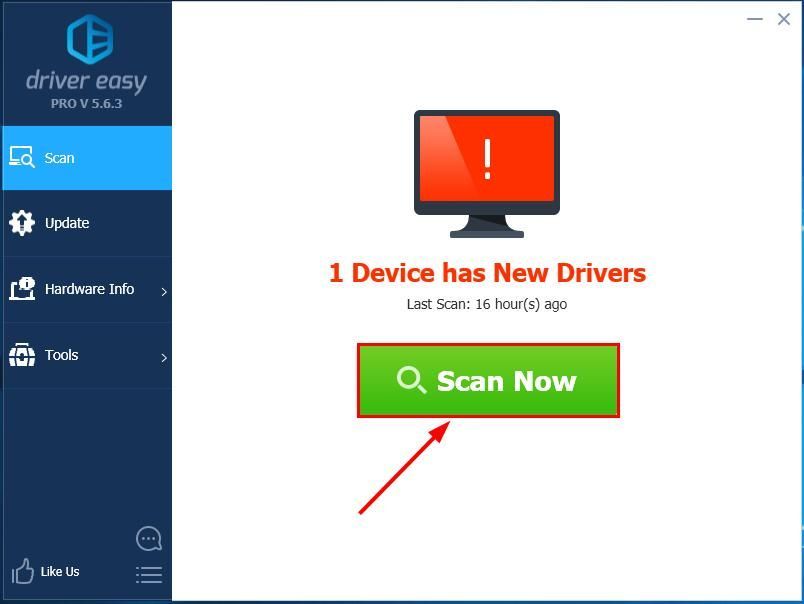
2) הפעל את Driver Easy ולחץ על לסרוק עכשיו לַחְצָן. לאחר מכן Driver Easy יסרוק את המחשב שלך ויזהה כל התקנים עם מנהלי התקנים חסרים או מיושנים.

3) לחץ עדכן הכל . לאחר מכן, Driver Easy יוריד ויעדכן את כל מנהלי ההתקן המיושנים והחסרים שלך, ויעניק לך את הגרסה העדכנית ביותר של כל אחד מהם, ישירות מיצרן המכשיר.
זה דורש את גרסת פרו שמגיע עם תמיכה מלאה וכן א 30 יום החזר כספי להבטיח. תתבקש לשדרג כאשר תלחץ על עדכן הכל. אם אינך רוצה לשדרג לגרסת ה-Pro, תוכל גם לעדכן את מנהלי ההתקן שלך בגרסה החינמית. כל מה שאתה צריך לעשות הוא להוריד אותם אחד בכל פעם ולהתקין אותם באופן ידני.
 גרסת ה-Pro של Driver Easy מגיע עם תמיכה טכנית מלאה. אם אתה צריך עזרה, אנא צור קשר צוות התמיכה של Driver Easy בְּ- support@drivereasy.com .
 לאחר עדכון מנהלי ההתקן, הפעל מחדש את המחשב כדי שהשינויים ייכנסו לתוקף. אז אתה יכול לבדוק אם זה פתר את הבעיה שלך.
תיקון 4: השתמש בפותר בעיות השמע
אם שום דבר אחר לא עוזר, אתה יכול להשתמש בפותר בעיות האודיו כדי לעזור לך לפתור את הבעיה:
1) לחץ לחיצה ימנית על סמל עוצמת הקול במגש המערכת בקצה הימני של שורת המשימות. לאחר מכן בחר פתרון בעיות סאונד .

2) אם תישאל באיזה מכשיר אתה רוצה לפתור בעיות, בחר את האוזניות שלך ובחר הַבָּא . אז זה יעזור לך למצוא את הבעיה.
זהו - רשימת התיקונים המלאה לבעיית המיקרופון של Sony WH-1000XM3 או WH-1000XM4 שלא עובד. אני מקווה שתוכל להחזיר את המיקרופון לשגרה עם כמה שינויים. אם יש לך רעיונות או שאלות, אנא השאר לנו תגובה למטה.
![[תוקן] Fallout: New Vegas Crashing Issues](https://letmeknow.ch/img/knowledge/99/fallout-new-vegas-crashing-issues.jpg)

![[תוקן] שגיאת עדכון של Windows 10 0x80070541](https://letmeknow.ch/img/common-errors/45/windows-10-update-error-0x80070541.png)
![[נפתר] Minecraft לא יתחיל / אין תגובה 2022](https://letmeknow.ch/img/other/86/minecraft-startet-nicht-keine-ruckmeldung-2022.jpg)
![[תוקן] Oculus Air Link לא עובד ב-Windows](https://letmeknow.ch/img/knowledge-base/68/oculus-air-link-not-working-windows.jpg)